


Considera questo: stai per iniziare la lezione davanti a una stanza piena di bambini, ma non riesci a collegare il tuo laptop alla lavagna interattiva a causa di cavi e messaggi di errore. Abbiamo tutti sperimentato quanto possa essere fastidioso quando le connessioni si interrompono e la tecnologia progettata per aiutare gli insegnanti si intromette. Qual è la buona notizia? Collegare un laptop a una lavagna interattiva è più semplice di quanto pensi, sia che utilizzi cavi o Wi-Fi. Questa guida passo passo-- illustra come insegnanti, studenti e utenti occasionali possono eseguire attività, ponendo l'accento su consigli utili e elementi da evitare.
Connessioni cablate: semplici e affidabili
La maggior parte delle classi e delle sale conferenze utilizzano ancora connessioni cablate perché sono più stabili. Ci sono due parti principali nel processo: inviare video dal tuo laptop alla scheda e lasciare che i due dispositivi interagiscano tra loro tramite tocco.
1. Utilizza HDMI o USB-C per la connessione video
Innanzitutto, imposta il collegamento video. La maggior parte delle lavagne interattive è dotata di connettori HDMI, ma quelle più recenti possono includere anche porte USB-C, che consentono di inviare rapidamente i dati.
• Per collegare un cavo HDMI, collega un'estremità alla porta HDMI del tuo laptop. Inserisci l'altra estremità nell'ingresso HDMI della lavagna. Dovrebbe essere visualizzato qualcosa come "HDMI In". Se il tuo laptop è dotato di un connettore USB-C anziché di una porta HDMI, puoi utilizzare un convertitore da USB-C-a-HDMI. Questo piccolo equipaggiamento è utile da avere nel tuo kit tecnologico in modo che tutto funzioni insieme.
• Per le connessioni USB-C: se sia il laptop che la lavagna supportano USB-C, è possibile utilizzare un cavo USB-C per video e alimentazione. Ciò semplifica l'installazione riducendo l'ingombro dei cavi.
Una volta connessi, accendi entrambi i dispositivi. La lavagna dovrebbe rilevare automaticamente il segnale del laptop. In caso contrario, utilizza il telecomando della lavagna o il menu sullo schermo-per selezionare la sorgente di ingresso HDMI/USB-C corretta.
2. Rendere possibile l'interazione tattile
È necessaria una seconda connessione dati per utilizzare le funzioni touch sulla lavagna, come scrivere o toccare:
• Sul tuo laptop, fai clic sull'icona AirPlay nella barra dei menu e seleziona la lavagna dall'elenco.
• Per attivare AirPlay su una versione precedente di macOS (12.5 o precedente), vai su Preferenze di Sistema > Condivisione > Ricevitore AirPlay.
3. Configurazione del sistema
• Windows: fare clic su Start > Impostazioni > Sistema > Schermo. Per utilizzare la lavagna come schermo espanso, fare clic su "Estendi questi schermi". Per eseguire il mirroring dello schermo del laptop, fai clic su "Duplica questi display". Modifica la risoluzione in base alle impostazioni suggerite della lavagna per una migliore chiarezza.
• Per macOS, vai su Impostazioni di sistema > Display. Se la lavagna non viene riconosciuta, fai clic su "Rileva display". Utilizza la scheda layout per spostare il display della lavagna in modo che sia in linea con il tuo laptop.
Per assicurarsi che il touch screen funzioni correttamente, installare l'eventuale software driver fornito con la lavagna (in genere su un CD o tramite un collegamento per il download). Ad esempio, coloro che utilizzano le lavagne Yunboshi affermano che l'installazione dei driver consente loro di utilizzare funzionalità come la memorizzazione di informazioni e l'annotazione in tempo reale.
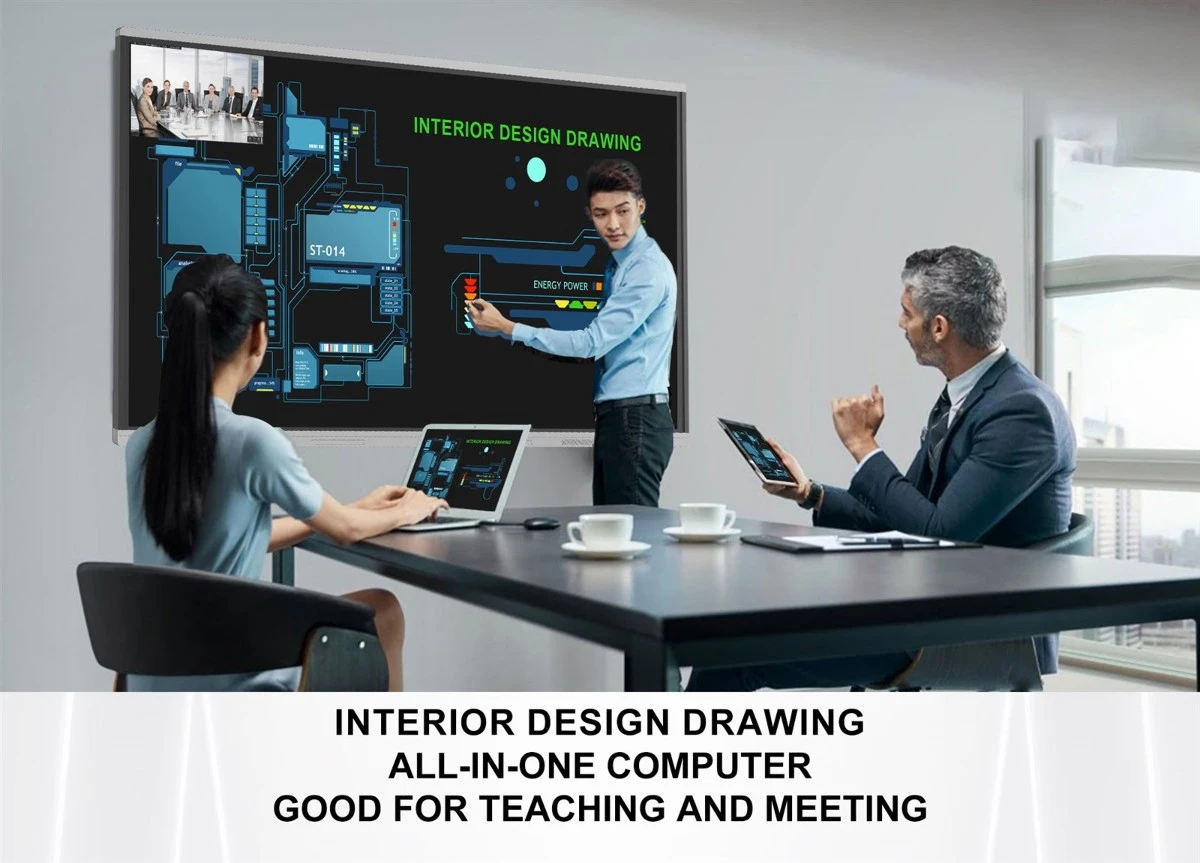
Connessioni wireless: nessun cavo necessario per comodità
I sistemi wireless offrono flessibilità, rendendoli ideali per aule che cambiano frequentemente o spazi di riunione in cui i cavi sarebbero ingombranti.
1. Miracast per Windows
La maggior parte dei laptop Windows può utilizzare Miracast per proiettare in modalità wireless:
• Premi Win + K sul tuo laptop per attivare l'opzione "Trasmetti".
• Scegli la tua lavagna interattiva dall'elenco dei dispositivi disponibili.
• Seguire le istruzioni sullo schermo per completare l'accoppiamento. Alcune schede potrebbero chiederti di inserire un PIN visualizzato sullo schermo.
2. AirPlay (per macOS e iOS)
Gli utenti Apple possono utilizzare AirPlay per connettersi:
• Sul Mac, fai clic sul menu Apple, quindi su Impostazioni di sistema, quindi su Generali e infine su AirDrop e Handoff. Abilita "Ricevitore AirPlay".
• Scegli chi può connettersi, ad esempio "Chiunque sulla stessa rete".
• Fare clic sul simbolo AirPlay nella barra di navigazione del laptop e scegliere la lavagna dall'elenco.
• Se disponi di una versione precedente di macOS (12.5 o precedente), vai su Preferenze di Sistema > Condivisione > Ricevitore AirPlay per attivare AirPlay.
3. App del produttore
Molte aziende produttrici di lavagne hanno le proprie applicazioni per la connessione in modalità wireless:
• Per la lavagna Deli Smart, utilizzare l'app "Deli e+". Dopo aver installato il software BOT sul tuo laptop, utilizza l'app per scansionare il codice QR per connettere i due dispositivi.
• Scheda HDFocus: Utilizzare il App HDFocus EShare per condividere contenuti in modalità wireless e abilitare il controllo touch su tutti i dispositivi.
• SMART Board: utilizza l'app SMART Ink per distribuire il materiale in modalità wireless e consentire alle persone di toccarne il controllo su tutti i propri dispositivi.
Come risolvere i problemi comuni
I problemi possono ancora verificarsi, anche se si affrontano le cose con attenzione. Ecco come risolverli:
Nessun video viene visualizzato:
• Assicurarsi che i cavi siano completamente inseriti; Le connessioni HDMI di solito richiedono una spinta decisa.
• Assicurarsi che la sorgente di ingresso della lavagna sia impostata correttamente utilizzando il telecomando o il menu sullo schermo.
• Per le connessioni wireless, assicurati che entrambi i dispositivi siano sulla stessa rete Wi-Fi. Avvicinati al router se il segnale è debole.
Tocco non funzionante:
Se utilizzi un cavo USB, prova a collegarlo a un'altra porta USB del laptop. Alcune porte potrebbero non disporre di un'alimentazione adeguata.
• Se il Bluetooth non funziona correttamente, tenere premuto il pulsante del ricevitore per cinque secondi per ripristinare la connessione. Reinstallare il programma BOT se i problemi continuano a ripresentarsi.
• Aggiorna driver: per scaricare il software più recente per il tuo modello di lavagna, vai al sito Web del produttore.
Problemi audio
Se l'audio non proviene dagli altoparlanti della lavagna, provare con il cavo audio. Quando si utilizza HDMI, l'audio normalmente viene riprodotto immediatamente.
• Impostare la lavagna come uscita audio predefinita nelle Impostazioni audio di Windows.
Cadute di connessione
Per i collegamenti cablati, utilizzare fascette per evitare che i cavi si allentino e si scolleghino per errore. Non far passare i cavi vicino a fonti di alimentazione per ridurre le interferenze.
• Wireless: chiudi altri programmi che richiedono larghezza di banda Wi-Fi, incluso lo streaming video, per rendere la connessione più affidabile.
Suggerimenti facili-da-utilizzare
• Etichettare i cavi: applicare piccole etichette sulle connessioni HDMI e USB per facilitare la configurazione.
• Verifica la connessione 10 minuti prima della lezione o della riunione per assicurarti che funzioni correttamente.
• Sii intelligente nell'uso degli adattatori. Utilizza un adattatore multi-porta se il tuo laptop ha solo poche porte. Cerca quelli che includono uscite HDMI e USB-A.
• Salva impostazioni: crea un profilo di visualizzazione personalizzato per la lavagna Windows in modo da non dover modificare le impostazioni ogni volta.
Non è necessario essere un esperto informatico per collegare un laptop a una lavagna interattiva. Hai solo bisogno di sapere come viaggiano i segnali video e tattili tra i dispositivi. Questi metodi ti aiuteranno a portare a termine le cose velocemente in modo che tu possa concentrarti su ciò che è importante: insegnare, lavorare insieme e creare cose. Non importa quale usi perché puoi scegliere tra connessioni cablate e wireless. Dopo aver utilizzato la lavagna interattiva per un po', sarai in grado di risolvere rapidamente i problemi e trarne il massimo vantaggio.


